3. Atur Base Memory dan jumlah Processors sesuai spesifikasi komputer. Pastikan indikator tetap di area hijau → Klik Next.
4. Pilih Use an Existing Virtual Hard Disk File, lalu klik ikon folder di sebelah kanan → pilih file VHD TKA 2025 → Klik Next.
5. Setelah mesin virtual dibuat, buka Settings → Tab Network.
- Atur Adapter 1 ke Bridge Adapter (disesuaikan dengan adaptor jaringan ke klien).
- Atur Adapter 2 ke NAT → Klik OK.
6. Masuk ke Control Panel → Network and Sharing Center → Change Adapter Settings → Klik dua kali koneksi Ethernet ke klien → Properties → pilih Internet Protocol Version 4 (TCP/IPv4).
Baca Juga:Ini Besaran TPG Guru PPPK Paruh Waktu 2025Cara Klaim Saldo DANA Gratis Rp17.000 Langsung Masuk Tanpa KTP!
7. Atur IP Address secara manual. Hindari penggunaan angka akhiran 200 jika sudah dipakai komputer proktor lain.
8. Jalankan Exambrowser Admin → Klik Set Virtual Machine → Pilih `TKASMA2025` → Tekan Start.
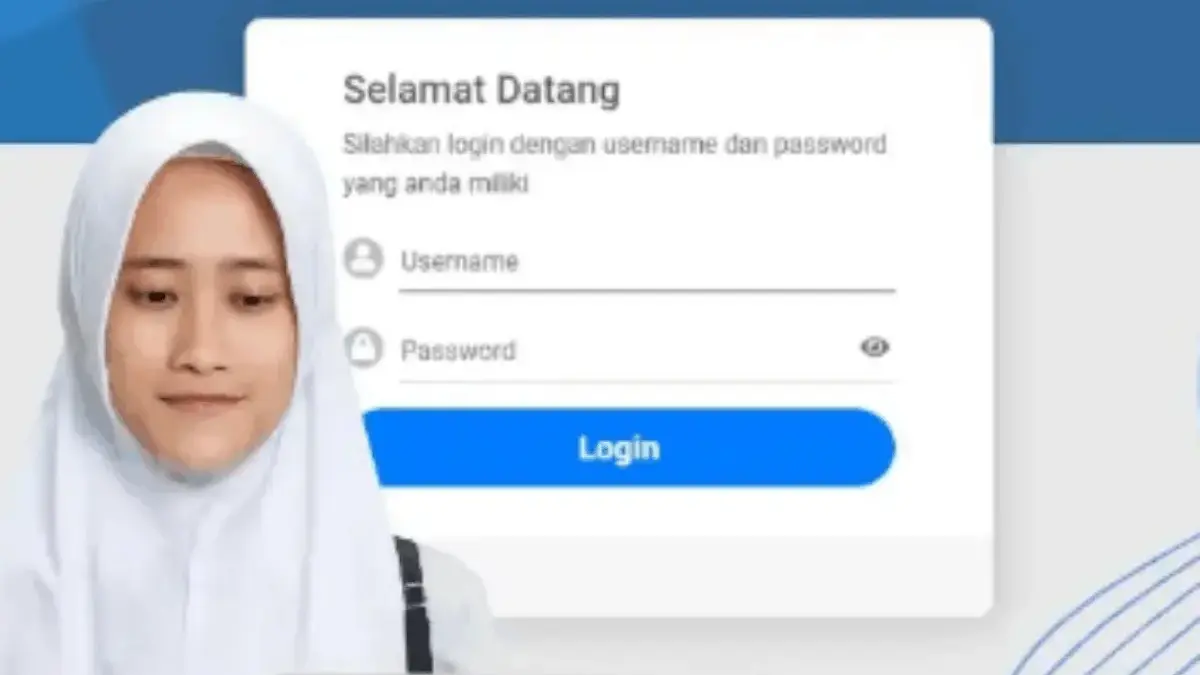
9. Setelah mesin virtual aktif, kembali ke Exambrowser Admin, lalu klik Buka CBTSync. Masukkan ID Proktor dan password untuk login ke sistem ujian.
Cara instalasi Exambro Client TKA dan Proktor TKA VHD 2025 memang memerlukan beberapa langkah teknis, mulai dari persiapan komputer, instalasi aplikasi pendukung, konfigurasi VirtualBox, hingga pengaturan jaringan.
Namun, dengan mengikuti panduan di atas secara runtut, operator sekolah dapat memastikan pelaksanaan TKA 2025 berjalan dengan lancar, aman, seragam, serta minim gangguan teknis.